

La computadora está compuesta por hardware que se clasifican según donde se encuentran:
PARTES EXTERNAS
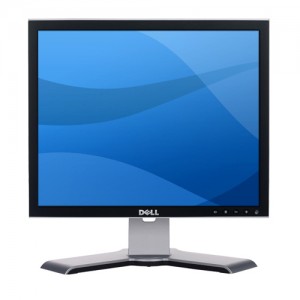
MONITOR: es un dispositivo de salida que, mediante una interfaz, muestra los resultados del procesamiento de una computadora. El concepto de monitor fue definido por primera vez por Charles Antony Richard Hoare en un artículo del año 1974.
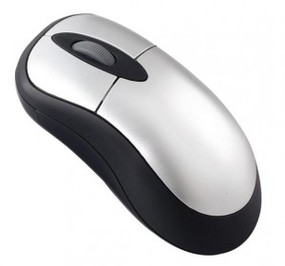
RATÓN: es un periférico de entrada de la computadora de uso electronico, generalmente fabricado en plástico, utilizado como entrada o control de datos. Se utiliza con una de las manos del usuario y detecta su movimiento relativo en dos dimensiones por la superficie horizontal en la que se apoya, reflejándose habitualmente a través de un puntero o flecha en el monitor.
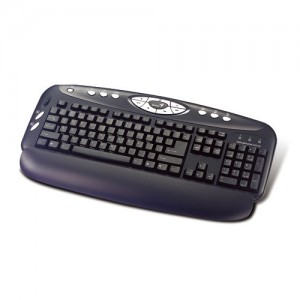
TECLADO: es un periférico o dispositivo que consiste en un sistema de teclas, como las de una máquina de escribir, que permite introducir datos a un ordenador o dispositivo digital. Los teclados están compuestos por diferentes tipos de teclas que son: las teclas alfanuméricas, las de puntuación y las especiales.
CPU: Unidad de procesamiento central, esta es la parte más importante ya que es el cerebro de la computadora, dentro de ella se realizan todas las tareas comandadas por el usuario, ella consta de partes específicas internas que serán explicadas más adelante.
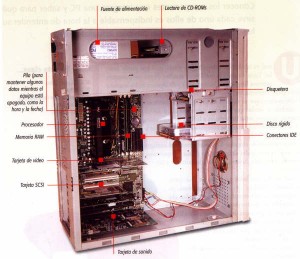
:GABINETE:
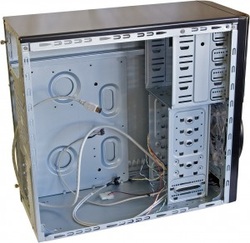
El gabinete es la parte externa de la computadora y hay dos tipos principales, torre y de escritorio. En la clase de torre, las hay mini torre, media torre y torre completa que son los que se utiliza para servidores. Dentro del gabinete se encuentran todos los dispositivos principales.
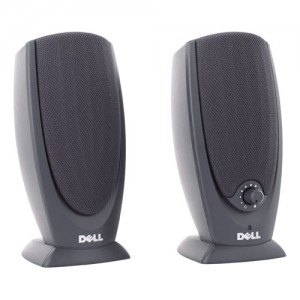
BOCINAS: los parlantes se utilizan para escuchar los sonidos del computador, para escuchar musica o sonidos de errores, etc
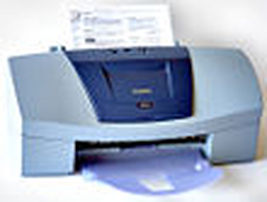
IMPRESORAS: es un periférico de computadora que permite producir una copia permanente de textos o gráficos de documentos almacenados en formato electrónico, imprimiendo en papel de lustre los datos en medios físicos, normalmente en papel o transparencias, utilizando cartuchos de tinta o tecnología láser.
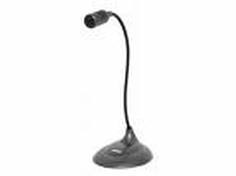
MICRÓFONO: Aparato electrónico destinado a captar las ondas sonoras y transformarlas en oscilaciones eléctricas.
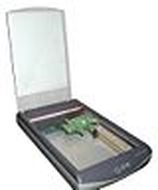
ESCÁNER: es un periférico que se utiliza para convertir, mediante el uso de la luz, imágenes o cualquier otro impreso a formato digital.
PARTES INTERNAS
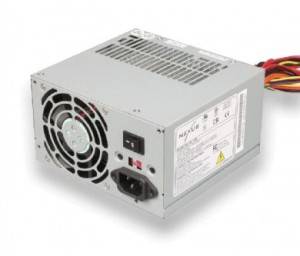
FUENTE DE PODER: La fuente de poder es un accesorio sumamente importante en cualquier equipo de cómputo debido a que almacena la energía del equipo y en caso de que se vaya la luz, le permite salvar los documentos y apagar la computadora sin la pérdida de información.
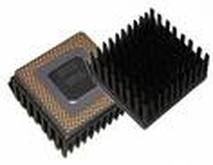
MICROPROCESADOR: que también lo llamaremos procesador o CPU (Central Processing Unit – Unidad Central de Procesamiento), constituye el cerebro de una computadora. Éste se encarga de tomar la información que recibe de diferentes fuentes, efectuar los procesos necesarios a dicha información y enviar el resultado al destino que se le indicó.
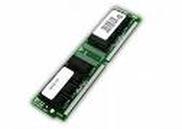
MEMORIAS: es el lugar donde el ordenador almacena los programas y las datos que está utilizando. Existen dos tipos de memorias: La MEMORIA RAM (Random Acces Memory). Está integrada por uno o más chips y se utiliza como memoria de trabajo donde podemos guardar o borrar nuestros programas y datos. Y La MEMORIA ROM (Read Only Memory) consist
e en un chip que tiene gravados una serie de programas y datos indispensables para funcionamiento del ordenador: sistema de autoarranque, control del hardware básico, diagnóstico.
e en un chip que tiene gravados una serie de programas y datos indispensables para funcionamiento del ordenador: sistema de autoarranque, control del hardware básico, diagnóstico.
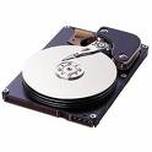
DISCO DURO: es un dispositivo de almacenamiento no volátil, es decir conserva la información que le ha sido almacenada de forma correcta aun con la perdida de energía, emplea un sistema de grabación magnética digital, es donde en la mayoría de los casos se encuentra almacenado el sistema operativo de la computadora.
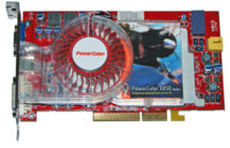
TARJETA DE VIDEO: es una tarjeta de expansión para una computadora, encargada de procesar los datos provenientes de la CPU y transformarlos en información comprensible y representable en un dispositivo de salida, como un monitor o televisor.
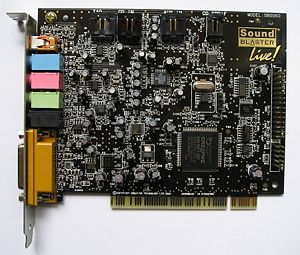
TARJETA DE SONIDO: es una tarjeta de expansión para computadoras que permite la entrada y salida de audio bajo el control de un programa informático llamado controlador (en inglés Driver).
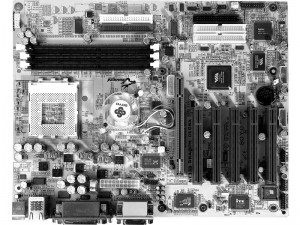
MOTHERBOARD: (placa madre) es una tarjeta en donde se ubican los componentes clave de una computadora. Contiene el microprocesador, la memoria y otros circuitos que son fundamentales para el funcionamiento de la PC.
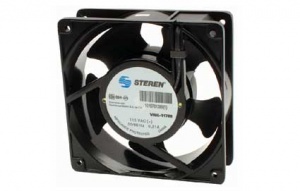
VENTILADORES: es un abanico que se encuentra en el procesador que permite enfriar los componentes en la tarjeta madre.
MANTENIMIENTO PREVENTIVO DE COMPUTADORAS El mantenimiento preventivo
Se trata de actividades encaminadas a proteger el equipo de cómputo, accesorios y al sistema en su conjunto de los factores del medio:
Se trata de actividades encaminadas a proteger el equipo de cómputo, accesorios y al sistema en su conjunto de los factores del medio:
- El uso de dispositivos capaces de evitar la interrupción total de los equipos tales como UPS ó también en evitar que disminuya el nivel de errores con el uso de reguladores de voltaje.
- El uso de aire acondicionado en buen estado, imprescindible en lugares cerrados con gran cantidad de equipos, con la temperatura adecuada y el flujo correcto de aire por medio de salidas de aire y extractores.
- El uso de suelo firme para evitar las vibraciones en exceso, ya que pueden ser causantes de pérdida de datos en discos duros de alta capacidad.
- La correcta instalación del cableado eléctrico y de datos para la red cableada, así como el uso de muros que permitan el paso de señales de radio en el caso de redes inalámbricas y evitar interferencias.
- La correcta polarización de los contactos eléctricos (tierra, fase y neutro), ya que de lo contrario, puede haber errores en el envió de bits en las redes cableadas.
| - MANTENIMIENTO CORRECTIVO DE COMPUTADORAS |
Este tipo de mantenimiento es básicamente el nivel 2 mas el cambio de partes que no necesariamente no funcionan, pero tienen cierto nivel de fallas que no requieren una reparación como tal.
- Limpieza de tarjetas con latas de limpiador de circuitos.
- Limpieza de disquetera, unidades ópticas y unidades digitales.
- Limpieza de conectores, puertos, ranuras de expansión, pines de procesador, etc. con alcohol isopropílico.
- Se utilizan latas de aire comprimido, aspiradora ó una brocha en el interior de la computadora y también de demás dispositivos conectados a ella.
- En el caso del teclado, este se desmontan todas las teclas y se limpia su interior del mismo.
- Limpieza exterior con solución jabonosa y aplicación de Teflón®.
- Limpieza de virus y actualización del antivirus, instalación de actualizaciones del sistema operativo, desfragmentación de disco duro (reacomodo de archivos), revisión de errores en el sistema de archivos, optimización de RAM y optimización de memoria SWAP.
- Cambio de partes que tienen indicios de fallas pero que no requieren una reparación como tal.
ENSAMBLAJE DE COMPUTADORAS
Ensamblar la tarjeta madre y el procesador de un PC es un proceso sencillo pero delicado.
La caja, torre o carcaza del computador es su estructura básica. Por esa razón, es importante familiarizarse con ella antes de ensamblar las partes internas.
La mayoría de las torres pueden abrirse por ambos lados para dejar ver la fuente de energía y los cables que se desprenden de ella. Un cable externo de poder, que permite conectar el equipo a una toma, y varios tornillos completarán la pieza.
Para empezar, retire las cubiertas de la caja y acuéstela de lado en el suelo, de manera que sus ranuras traseras queden perpendiculares a la superficie sobre la que descansa.
Identifique el espacio reservado en la torre para la tarjeta madre (generalmente, el compartimiento más grande). Tome el componente, colóquelo en el lugar indicado y atorníllelo hasta que quede seguro.
No olvide que las bahías PCI deben quedar ubicados frente a las ranuras posteriores de la carcaza, pues allí se instalan los puertos que permitirán conexión de dispositivos externos.
En la mayoría de los casos, la caja cuenta con más agujeros para tornillos de los necesarios, así que no se asuste si, después de puesta la tarjeta, alguno se queda vacío. La localización de dichos orificios es estándar y suele adaptarse a todas las moterboards del mercado, por lo que no deberá forzar ningún ajuste. De lo contrario, podría dañar irremediablemente la pieza.
A continuación, tome el procesador e insértelo en su contenedor (lo identifica porque tiene forma de marco cuadrado, generalmente blanco o amarillo, y se encuentra cerca de las bahías PCI). Para hacerlo, levante la pequeña palanca localizada a un lado de la ranura.
Si observa la cara inferior del chip, notará que un pin parece faltar en una de sus esquinas. Asegúrese de alinear ese ángulo con la arista del contenedor en la que falta un agujero. Los componentes han sido diseñados de manera que esas marcas permitan asegurar el procesador en la dirección indicada.
Ambas piezas deberían ensamblarse delicadamente, sin necesidad de ejercer presión. Si esto no sucede, y usted está seguro de haberlas alineado correctamente, es posible que uno de los pines del chip se haya doblado.
De ser así, enderece el pin con unas pinzas o un destornillador pequeño y vuelva a intentar el proceso. En cuanto el componente se encuentre seguro en su compartimiento, baje la palanca para asegurarlo.
Antes de empezar, recuerde que la electricidad estática es responsable de buena parte de los daños en los componentes de un computador. El cuerpo humano es una fuente natural de este tipo de energía, que se producida por la fricción constante con la ropa o, incluso, el aire.
Por eso, es recomendable que tome ciertas precauciones. Lo más importante antes de manipular cualquiera de los componentes del PC es descargar su electricidad. Para ello bastará con que toque una pieza metálica que esté en contacto con el suelo (el protector de una toma de corriente o la caja del PC serán suficientes).
Sin embargo, es recomendable que use un cinturón especial para descargar la energía estática. Estos elementos cuentan con un dispositivo de polo a tierra que se desprende de uno de sus lados
Antes de proceder con el acoplamiento del ventilador del procesador, es recomendable aplicar sobre el componente una pasta térmica o una almohadilla disipadora, que permitirá transferir el exceso de calor del chip para maximizar la efectividad del sistema de enfriamiento.
De hecho, la ausencia de un conductor de este tipo puede repercutir en fallas de la operación del elemento. Esto se debe a que, sin la pasta o la placa, la más pequeña desalineación en la superficie del contacto con el ventilador o cualquier partícula de polvo perdida en el chipset dificultará la eliminación de calor.
Además, la pasta se encarga de cubrir las ondulaciones microscópicas que existen en la superficie del cerebro digital.
Buena parte de los fabricantes de sistemas de refrigeración distribuyen la crema disipadora.
VENTILAR Y FUNCIONAR
En cuanto tenga en su mano el ventilador, notará que (al menos en la mayoría de las ocasiones) tiene tres cables de diferentes colores. Los dos primeros permiten alimentar de poder el aparato, mientras que el tercero es empleado para monitorear la velocidad de giro del componente.
En principio, existen dos tipos de marcos para el ventilador. El primero (empleado por sistemas socket 370 y Socket A/462, entre otros) se ensambla sobre el procesador mediante una estructura de broches.
El segundo (empleado por estructuras como la socket 478, para Pentium 4) se fabrica sobre 478 pines y un riel plástico de guía que evita errores de instalación. Los ventiladores de este último tipo no se aseguran con broches, sino mediante un sistema de pestañas de presión, que reducen la posibilidad de accidentes con el procesador.
Una vez montado el sistema de refrigeración, conecte los cables de electricidad en las terminales de la fuente de poder del PC. Asegúrese de que la unidad haya sido acoplada al sistema BIOS, lo que le permitirá al equipo controlar la temperatura del chip y reportar daños del ventilador.
La memoria RAM
Lo primero que se debe tener en cuenta a la hora de instalar una tarjeta RAM (por la sigla en inglés de Memoria de Acceso Aleatorio) es que opere con la tarjeta madre que ya está instalada en su PC.
Existen varias clases de unidades RAM en el mercado: SDRAM, DDR SDRAM, RDRAM y PC 133, entre otras. El tipo de componente compatible con su equipo está determinado por la tarjeta madre, y el usuario puede encontrar dicha especificación en la caja o en el manual del elemento.
Las ranuras DIMM (Módulo de Memoria Dual en Línea) ¿en las que se deben insertar las unidades RAM¿ se localizan en la parte superior derecha de la motherboard, cerca del procesador.
En la actualidad, la mayoría de las tarjetas madre cuentan con entre dos y cuatro conectores DIMM. Otros sistemas emplean una estructura basada en puertos RIMM (Módulo de Memoria Rambus en Línea), más rápidos y mucho más costosos que sus antecesores.
Los módulos DIMM son fabricados con un sistema de muescas que hace posible acomodar la memoria RAM en su correspondiente bahía. Aunque es imposible acoplar el componente de forma equivocada, es mejor alinear la tarjeta antes de ajustarla, de lo contrario, la presión ejercida puede dañar algunas piezas de la motherboard.
Es recomendable adaptar la primera tarjeta en el conector cero (generalmente el más cercano al procesador) y seguir con los demás puertos.
Presione uno de los extremos del componente hasta que quede fijo, luego asegure el otro. Si siguió bien el procedimiento, el módulo encajará sin problemas.
Para empezar, será necesario identificar los puertos PCI ( Interconector de Componentes Periféricos) y AGP (Puerto de Aceleración Gráfica), que se encuentran cerca del procesador.
Elija la ranura PCI en la que piense instalar su tarjeta de sonido. Recuerde que se trata de un componente al que va a tener que conectar y desconectar ciertos dispositivos como micrófonos y audífonos, por lo que es recomendable que sea acoplada en la ranura superior.
Levante la pequeña pestaña de protección de la ranura e inserte con cuidado el dispositivo hasta que quede fijo.
Recuerde alinear los conectores externos de la tarjeta con las ranuras posteriores de la carcaza y fijar el elemento con los tornillos.
En caso de que ya tenga instalada la unidad de CD-ROM, conecte a la tarjeta los cables de sonido que salen del reproductor, que le suministra el mismo fabricante.
Si observa la parte trasera de su PC, encontrará los conectores externos de la nueva tarjeta. Allí deberá acoplar el cable de los parlantes y el micrófono. Las entradas suelen traer un pequeño dibujo a un lado, que le permitirá confirmar las conexiones.
Imágenes digitales
El proceso de instalación de la tarjeta gráfica es muy similar al de su equivalente de sonido.
Sin embargo, en la mayoría de los casos, el componente debe conectarse al puerto AGP (generalmente de color café), situado arriba de las bahías PCI (según el modelo de mother board que tenga instalado).
Verifique que la carcaza cuente con una ranura libre para el componente y confirme que la tarjeta no quede montada sobre ningún cable. Recuerde que se trata de componentes que liberan mucho calor, por lo que es recomendable adecuarlos lejos de la tarjeta de sonido para permitir una correcta ventilación.
Si el computador enciende de manera correcta, habrá instalado correctamente el dispositivo. En caso de que el sistema operativo solicite los drivers del hardware, insértelos y deje que el computador haga su trabajo.
Red e Internet
Para llevar a cabo la instalación de la tarjeta de red y el módem, basta encontrar los puertos PCI libres y presionar en ellos los dispositivos hasta que queden justos.
Atornille los elementos a la carcaza y conecte los cables en las entradas externas de cada componente.
Si desea configurar la tarjeta de red, tenga en cuenta que el procedimiento es diferente para cada sistema operativo, por lo que deberá consultar el menú de ayuda en las propiedades del ícono 'Mis sitios de red', en el escritorio del PC.
Si usted es un adicto a los juegos de video o si emplea su equipo como reproductor de películas, deseará contar con una tarjeta de aceleración gráfica.
El elemento debe ser instalado en alguno de los puertos PCI libres de la tarjeta madre. Haga un puente con el cable que sale de la tarjeta gráfica al elemento y, finalmente, conecte al elemento el monitor. Si lo prefiere, puede adecuar varios aceleradores en serie para maximizar su desempeño.
Como conectar las unidades de almacenamiento del computador para que funcionen correctamente.
usar los denominados 'cables tela', los de alimentación y a activar los indicadores del panel frontal.
Como Conectar los lectores
Existen dos tipos de 'cables tela' (esos que lucen planos y están compuestos de varios cordones en línea): el IDE (Unidad Electrónica Integrada) de 40 pines -compuesto de 80 alambres- que se emplea para el CD-ROM y el disco duro, y el de 34 pines, que sirve como puente entre la unidad de lectura de disquetes y la tarjeta madre (motherboard).
Al conectar el reproductor de multimedia y el disco duro, deberá establecer uno de los elementos como dispositivo maestro (como está estipulado en la quinta parte de esta guía).
Tenga en cuenta que el primer cordón de los 'cables tela' es siempre rojo, lo que indica al usuario que esa terminal debe coincidir con el primer pin de la unidad que se va a instalar.
El final del cable debe ir instalado en el dispositivo maestro, y los elementos esclavos se pueden conectar a las terminales intermedias del mismo conductor.
El proceso de instalación de la unidad floppy es similar al de los componentes IDE, pero emplea un cable de 34 pines. De nuevo, asegúrese de que el cable rojo quede insertado al primer pin de la parte posterior del lector de disquetes y habrá terminado.
Conectar los alimentadores de poder no debe representar ningún problema, pues se trata de cables que salen de la caja metálica localizada en la parte superior trasera de la carcaza y que solamente pueden adaptarse en una dirección, sin posibilidad de error.
No olvide que existe un conductor de tipo ATX, que se conecta a la tarjeta madre para dar poder al procesador y que también ha sido diseñado para que solamente pueda adecuarse en una dirección.
PARA EL PANEL FRONTAL
Todas las tarjeta madre que se comercializan en la actualidad agrupan en su parte superior derecha los pines que permiten realizar las funciones del panel frontal. Si tiene alguna duda, podrá encontrar una descripción gráfica de la estructura en el manual de la motherboard.
Sin embargo, las siglas impresas en la tarjeta no suelen ser de mucha ayuda para los principiantes. Por esa razón, en caso de que no comprenda las indicaciones, consulte la siguiente guía de abreviaciones:
- SP, SPK o SPEAK: Se emplea para conectar los parlantes y tiene cuatro pines.
- RS, RE, RST o RESET: Allí se debe ensamblar el cable de dos pines del botón de reinicio.
- PWR, PW, PW SW, PS o Power SW: Se emplea como conector del botón de encendido y apagado del computador. Se compone de dos pines.
- PW LED, PWR LED o Power LED: Alimenta el pequeño bombillo del panel frontal que advierte si el computador está encendido. Tiene dos pines.
- HD, HDD LED: Allí se conecta el conductor de dos pines del led del disco duro.
No se preocupe por la polaridad de los cables. Excepto el led -que no se encenderá si se conecta al revés-, todos los elementos funcionarán sin importar la dirección en que se instalen los conductores.
Si por cualquier motivo enchufamos el computador y empieza a pitar, ya no nos tenemos que preocupar, pues en la siguiente tabla se muestra el número de pitidos y su significado para saber que nos falla exactamente.
* Ningún tono: No hay suministro eléctrico.
* Tono continuo: Fallo en el suministro.
* Tonos cortos constantes: Tarjeta madre defectuosa.
* 1 tono largo: No hay RAM Refresh.
* 1 tono largo, 1 corto: Fallo en tarjeta madre o en ROM BASIC:
* 1 tono largo, 2 cortos: Fallo en tarjeta gráfica de video.
* 2 tonos largos, 1 corto: Fallo en la sincronización de las imágenes.
* 3 tonos cortos: Fallo en los primeros 64 Kb de la RAM.
* 4 tonos cortos: Temporizador o contador defectuosos.
* 5 tonos cortos: Procesador o memoria de video bloqueados.
* 6 tonos cortos: Fallo en el teclado.
* 7 tonos cortos: Modo virtual de procesador AT activo.
* 8 tonos cortos: Fallo de escritura de la Vídeo RAM.
* 9 tonos cortos: Error en conteo de la BIOS RAM.
Nota: El error con 6 tonos se suele dar cuando se conecta / desconecta el teclado con el ordenador encendido
La caja, torre o carcaza del computador es su estructura básica. Por esa razón, es importante familiarizarse con ella antes de ensamblar las partes internas.
La mayoría de las torres pueden abrirse por ambos lados para dejar ver la fuente de energía y los cables que se desprenden de ella. Un cable externo de poder, que permite conectar el equipo a una toma, y varios tornillos completarán la pieza.
Para empezar, retire las cubiertas de la caja y acuéstela de lado en el suelo, de manera que sus ranuras traseras queden perpendiculares a la superficie sobre la que descansa.
Identifique el espacio reservado en la torre para la tarjeta madre (generalmente, el compartimiento más grande). Tome el componente, colóquelo en el lugar indicado y atorníllelo hasta que quede seguro.
No olvide que las bahías PCI deben quedar ubicados frente a las ranuras posteriores de la carcaza, pues allí se instalan los puertos que permitirán conexión de dispositivos externos.
En la mayoría de los casos, la caja cuenta con más agujeros para tornillos de los necesarios, así que no se asuste si, después de puesta la tarjeta, alguno se queda vacío. La localización de dichos orificios es estándar y suele adaptarse a todas las moterboards del mercado, por lo que no deberá forzar ningún ajuste. De lo contrario, podría dañar irremediablemente la pieza.
A continuación, tome el procesador e insértelo en su contenedor (lo identifica porque tiene forma de marco cuadrado, generalmente blanco o amarillo, y se encuentra cerca de las bahías PCI). Para hacerlo, levante la pequeña palanca localizada a un lado de la ranura.
Si observa la cara inferior del chip, notará que un pin parece faltar en una de sus esquinas. Asegúrese de alinear ese ángulo con la arista del contenedor en la que falta un agujero. Los componentes han sido diseñados de manera que esas marcas permitan asegurar el procesador en la dirección indicada.
Ambas piezas deberían ensamblarse delicadamente, sin necesidad de ejercer presión. Si esto no sucede, y usted está seguro de haberlas alineado correctamente, es posible que uno de los pines del chip se haya doblado.
De ser así, enderece el pin con unas pinzas o un destornillador pequeño y vuelva a intentar el proceso. En cuanto el componente se encuentre seguro en su compartimiento, baje la palanca para asegurarlo.
Antes de empezar, recuerde que la electricidad estática es responsable de buena parte de los daños en los componentes de un computador. El cuerpo humano es una fuente natural de este tipo de energía, que se producida por la fricción constante con la ropa o, incluso, el aire.
Por eso, es recomendable que tome ciertas precauciones. Lo más importante antes de manipular cualquiera de los componentes del PC es descargar su electricidad. Para ello bastará con que toque una pieza metálica que esté en contacto con el suelo (el protector de una toma de corriente o la caja del PC serán suficientes).
Sin embargo, es recomendable que use un cinturón especial para descargar la energía estática. Estos elementos cuentan con un dispositivo de polo a tierra que se desprende de uno de sus lados
Antes de proceder con el acoplamiento del ventilador del procesador, es recomendable aplicar sobre el componente una pasta térmica o una almohadilla disipadora, que permitirá transferir el exceso de calor del chip para maximizar la efectividad del sistema de enfriamiento.
De hecho, la ausencia de un conductor de este tipo puede repercutir en fallas de la operación del elemento. Esto se debe a que, sin la pasta o la placa, la más pequeña desalineación en la superficie del contacto con el ventilador o cualquier partícula de polvo perdida en el chipset dificultará la eliminación de calor.
Además, la pasta se encarga de cubrir las ondulaciones microscópicas que existen en la superficie del cerebro digital.
Buena parte de los fabricantes de sistemas de refrigeración distribuyen la crema disipadora.
VENTILAR Y FUNCIONAR
En cuanto tenga en su mano el ventilador, notará que (al menos en la mayoría de las ocasiones) tiene tres cables de diferentes colores. Los dos primeros permiten alimentar de poder el aparato, mientras que el tercero es empleado para monitorear la velocidad de giro del componente.
En principio, existen dos tipos de marcos para el ventilador. El primero (empleado por sistemas socket 370 y Socket A/462, entre otros) se ensambla sobre el procesador mediante una estructura de broches.
El segundo (empleado por estructuras como la socket 478, para Pentium 4) se fabrica sobre 478 pines y un riel plástico de guía que evita errores de instalación. Los ventiladores de este último tipo no se aseguran con broches, sino mediante un sistema de pestañas de presión, que reducen la posibilidad de accidentes con el procesador.
Una vez montado el sistema de refrigeración, conecte los cables de electricidad en las terminales de la fuente de poder del PC. Asegúrese de que la unidad haya sido acoplada al sistema BIOS, lo que le permitirá al equipo controlar la temperatura del chip y reportar daños del ventilador.
La memoria RAM
Lo primero que se debe tener en cuenta a la hora de instalar una tarjeta RAM (por la sigla en inglés de Memoria de Acceso Aleatorio) es que opere con la tarjeta madre que ya está instalada en su PC.
Existen varias clases de unidades RAM en el mercado: SDRAM, DDR SDRAM, RDRAM y PC 133, entre otras. El tipo de componente compatible con su equipo está determinado por la tarjeta madre, y el usuario puede encontrar dicha especificación en la caja o en el manual del elemento.
Las ranuras DIMM (Módulo de Memoria Dual en Línea) ¿en las que se deben insertar las unidades RAM¿ se localizan en la parte superior derecha de la motherboard, cerca del procesador.
En la actualidad, la mayoría de las tarjetas madre cuentan con entre dos y cuatro conectores DIMM. Otros sistemas emplean una estructura basada en puertos RIMM (Módulo de Memoria Rambus en Línea), más rápidos y mucho más costosos que sus antecesores.
Los módulos DIMM son fabricados con un sistema de muescas que hace posible acomodar la memoria RAM en su correspondiente bahía. Aunque es imposible acoplar el componente de forma equivocada, es mejor alinear la tarjeta antes de ajustarla, de lo contrario, la presión ejercida puede dañar algunas piezas de la motherboard.
Es recomendable adaptar la primera tarjeta en el conector cero (generalmente el más cercano al procesador) y seguir con los demás puertos.
Presione uno de los extremos del componente hasta que quede fijo, luego asegure el otro. Si siguió bien el procedimiento, el módulo encajará sin problemas.
Para empezar, será necesario identificar los puertos PCI ( Interconector de Componentes Periféricos) y AGP (Puerto de Aceleración Gráfica), que se encuentran cerca del procesador.
Elija la ranura PCI en la que piense instalar su tarjeta de sonido. Recuerde que se trata de un componente al que va a tener que conectar y desconectar ciertos dispositivos como micrófonos y audífonos, por lo que es recomendable que sea acoplada en la ranura superior.
Levante la pequeña pestaña de protección de la ranura e inserte con cuidado el dispositivo hasta que quede fijo.
Recuerde alinear los conectores externos de la tarjeta con las ranuras posteriores de la carcaza y fijar el elemento con los tornillos.
En caso de que ya tenga instalada la unidad de CD-ROM, conecte a la tarjeta los cables de sonido que salen del reproductor, que le suministra el mismo fabricante.
Si observa la parte trasera de su PC, encontrará los conectores externos de la nueva tarjeta. Allí deberá acoplar el cable de los parlantes y el micrófono. Las entradas suelen traer un pequeño dibujo a un lado, que le permitirá confirmar las conexiones.
Imágenes digitales
El proceso de instalación de la tarjeta gráfica es muy similar al de su equivalente de sonido.
Sin embargo, en la mayoría de los casos, el componente debe conectarse al puerto AGP (generalmente de color café), situado arriba de las bahías PCI (según el modelo de mother board que tenga instalado).
Verifique que la carcaza cuente con una ranura libre para el componente y confirme que la tarjeta no quede montada sobre ningún cable. Recuerde que se trata de componentes que liberan mucho calor, por lo que es recomendable adecuarlos lejos de la tarjeta de sonido para permitir una correcta ventilación.
Si el computador enciende de manera correcta, habrá instalado correctamente el dispositivo. En caso de que el sistema operativo solicite los drivers del hardware, insértelos y deje que el computador haga su trabajo.
Red e Internet
Para llevar a cabo la instalación de la tarjeta de red y el módem, basta encontrar los puertos PCI libres y presionar en ellos los dispositivos hasta que queden justos.
Atornille los elementos a la carcaza y conecte los cables en las entradas externas de cada componente.
Si desea configurar la tarjeta de red, tenga en cuenta que el procedimiento es diferente para cada sistema operativo, por lo que deberá consultar el menú de ayuda en las propiedades del ícono 'Mis sitios de red', en el escritorio del PC.
Si usted es un adicto a los juegos de video o si emplea su equipo como reproductor de películas, deseará contar con una tarjeta de aceleración gráfica.
El elemento debe ser instalado en alguno de los puertos PCI libres de la tarjeta madre. Haga un puente con el cable que sale de la tarjeta gráfica al elemento y, finalmente, conecte al elemento el monitor. Si lo prefiere, puede adecuar varios aceleradores en serie para maximizar su desempeño.
Como conectar las unidades de almacenamiento del computador para que funcionen correctamente.
usar los denominados 'cables tela', los de alimentación y a activar los indicadores del panel frontal.
Como Conectar los lectores
Existen dos tipos de 'cables tela' (esos que lucen planos y están compuestos de varios cordones en línea): el IDE (Unidad Electrónica Integrada) de 40 pines -compuesto de 80 alambres- que se emplea para el CD-ROM y el disco duro, y el de 34 pines, que sirve como puente entre la unidad de lectura de disquetes y la tarjeta madre (motherboard).
Al conectar el reproductor de multimedia y el disco duro, deberá establecer uno de los elementos como dispositivo maestro (como está estipulado en la quinta parte de esta guía).
Tenga en cuenta que el primer cordón de los 'cables tela' es siempre rojo, lo que indica al usuario que esa terminal debe coincidir con el primer pin de la unidad que se va a instalar.
El final del cable debe ir instalado en el dispositivo maestro, y los elementos esclavos se pueden conectar a las terminales intermedias del mismo conductor.
El proceso de instalación de la unidad floppy es similar al de los componentes IDE, pero emplea un cable de 34 pines. De nuevo, asegúrese de que el cable rojo quede insertado al primer pin de la parte posterior del lector de disquetes y habrá terminado.
Conectar los alimentadores de poder no debe representar ningún problema, pues se trata de cables que salen de la caja metálica localizada en la parte superior trasera de la carcaza y que solamente pueden adaptarse en una dirección, sin posibilidad de error.
No olvide que existe un conductor de tipo ATX, que se conecta a la tarjeta madre para dar poder al procesador y que también ha sido diseñado para que solamente pueda adecuarse en una dirección.
PARA EL PANEL FRONTAL
Todas las tarjeta madre que se comercializan en la actualidad agrupan en su parte superior derecha los pines que permiten realizar las funciones del panel frontal. Si tiene alguna duda, podrá encontrar una descripción gráfica de la estructura en el manual de la motherboard.
Sin embargo, las siglas impresas en la tarjeta no suelen ser de mucha ayuda para los principiantes. Por esa razón, en caso de que no comprenda las indicaciones, consulte la siguiente guía de abreviaciones:
- SP, SPK o SPEAK: Se emplea para conectar los parlantes y tiene cuatro pines.
- RS, RE, RST o RESET: Allí se debe ensamblar el cable de dos pines del botón de reinicio.
- PWR, PW, PW SW, PS o Power SW: Se emplea como conector del botón de encendido y apagado del computador. Se compone de dos pines.
- PW LED, PWR LED o Power LED: Alimenta el pequeño bombillo del panel frontal que advierte si el computador está encendido. Tiene dos pines.
- HD, HDD LED: Allí se conecta el conductor de dos pines del led del disco duro.
No se preocupe por la polaridad de los cables. Excepto el led -que no se encenderá si se conecta al revés-, todos los elementos funcionarán sin importar la dirección en que se instalen los conductores.
Si por cualquier motivo enchufamos el computador y empieza a pitar, ya no nos tenemos que preocupar, pues en la siguiente tabla se muestra el número de pitidos y su significado para saber que nos falla exactamente.
* Ningún tono: No hay suministro eléctrico.
* Tono continuo: Fallo en el suministro.
* Tonos cortos constantes: Tarjeta madre defectuosa.
* 1 tono largo: No hay RAM Refresh.
* 1 tono largo, 1 corto: Fallo en tarjeta madre o en ROM BASIC:
* 1 tono largo, 2 cortos: Fallo en tarjeta gráfica de video.
* 2 tonos largos, 1 corto: Fallo en la sincronización de las imágenes.
* 3 tonos cortos: Fallo en los primeros 64 Kb de la RAM.
* 4 tonos cortos: Temporizador o contador defectuosos.
* 5 tonos cortos: Procesador o memoria de video bloqueados.
* 6 tonos cortos: Fallo en el teclado.
* 7 tonos cortos: Modo virtual de procesador AT activo.
* 8 tonos cortos: Fallo de escritura de la Vídeo RAM.
* 9 tonos cortos: Error en conteo de la BIOS RAM.
Nota: El error con 6 tonos se suele dar cuando se conecta / desconecta el teclado con el ordenador encendido
Nombre: Pinzas Curvas de Acero Inoxidable Antimagnéticas
Concepto: fabricado en acero inoxidable las pinzas son fabricados con precisión con atención de alta calidad que llevan una garantía de por vida. Se trata de un punto único de precisión pinzas de alta resistencia perfectamente adecuado para el servicio resistente. A diferencia de otras pinzas que se hacen por soldadura varias piezas de metal En conjunto estas pinzas Sliver están hechos de una sola pieza de acero inoxidable de la primavera-templado.
Función: funciona como unas pinzas normales, pero por su diseño hecho con precisión, permite el fácil manejo de pequeñas partes que con unas pinzas normales no lograríamos manejar, además de ser resistentes.

Nombre: Atornillador de Pala o Cruz
Concepto: un destornillador es una herramienta que se utiliza para apretar y aflojar tornillos que requieren poca fuerza de apriete y que generalmente son de diámetro pequeño.
Función: existen los destornilladores de precisión dinamométrica, los cuales son menores a 10 cm de largo y tienen en el extremo contrario a la cabeza un plano giratorio para de esta forma dar precisión al eje de giro de la herramienta, éstos son empleados en actividades tales como la relojería u otras que requieren trabajar con tornillos pequeños, o que requieran un par controlado.

Nombre: Multímetro Digital
Concepto: en los multímetros digitales, la magnitud medida se presenta como un valor, un número, en un display como el de una simple calculadora, o reloj; o sea, mediante la composición de números en decodificadores de siete segmentos.
Función: la posición del mando sirve para medir intensidad y además mide la carga de pilas de diferentes tipos.

Nombre: Multímetro Análogo
Concepto: se trata de un instrumento de medición electrónico. Es predecesor de los multímetros digitales, y la diferencia radica en el modo de presentar la información al usuario. En los multímetros analógicos, la magnitud medida era presentada mediante un dial graduado, y una aguja que sobre él se desplazaba, hasta obtenerse así la lectura.
Función: sirve para comprobar las cargas de las baterías de bajo voltaje

Nombre: Cautín para Soldar
Concepto: Para la soldadura en electrónica la punta más utilizada es la de chorro de aire caliente, esta punta es la indicada para calentar las patas del integrado con la malla desoldante para retirar la mayor cantidad de estaño posible.
Función: Tener la temperatura adecuada para sistemas.

Nombre: Extractor de Soldadura
Concepto: útil extractor que ayuda a eliminar los excesos de soladura que muchas veces quedan al desoldar algunos circuitos mediante la acción de vacío creado por un poderoso resorte y un pistón interno.
Función: esta herramienta no necesita baterías ni alimentación eléctrica alguna, es completamente manual y el único mantenimiento que necesita es limpieza general cada mes aproximadamente.

Nombre: Pulsera Antiestática
Concepto: ésta pulsera antiestática es un elemento de protección, protege los componentes electrónicos de descargas de electricidad estática con la que se carga el cuerpo humano, y que les puede afectar y en algunos casos incluso destruir.
Función: es muy indispensable cuando estás reglando PC, haciendo Network testing o sólo trabajando con componentes electrónicos sensibles (circuitos integrados, transistores, etc.)

Nombre: Pinza Plana
Concepto: las pinzas mejoradas de la invención se adaptan para separar, releasably para agarrar y para recuperar los artículos tales como paquetes y similares de lugares relativamente inaccesible.
Función: accionada a través de las placas expulsoras como un expulsor convencional, permite el desmoldeo de pequeños negativos mediante la flexión de su resorte integral.

Nombre: Pinzas Punta Redonda
Concepto: las pinzas redondas tienen un campo de aplicación definido, pero por ningún motivo son un sustituto de una llave de tuercas. Hay docenas de estilos de pinzas, cada una para una finalidad específica y en diferentes tamaños.
Función: es para doblar alambre y formar muelles de alambre; de pico largo, sea de pato o de nariz plana.

Nombre: Corta-Frio
Concepto: se llama cortafrío a una herramienta manual de corte que se utiliza principalmente para cortar chapa en frío mediante golpes que se dan en la cabeza de esta herramienta con un martillo adecuado.
Función: se utilizan de forma continuada hay que poner una protección anular para proteger la mano que las sujeta cuando se golpea. Se emplea además en tareas de albañilería. Aunque también lo suelen utilizar los herreros para retirar la escoria que queda en el hierro, luego de la soldadura eléctrica.

Nombre: Blower o Sopladora
Concepto: herramienta para que mantengas tus aparatos electrónicos limpios y fuera de cualquier mugre que nos pueda llegar a dañar el producto.
Función: sirve para soplar o aspirar estos lugares donde muchas veces no alcanzamos con nuestras manos o utensilios de limpieza ya que este viene con una práctica boquilla de caucho fácil de doblar para aquellos incómodos y estrechos lugares.

Nombre: Martillo
Concepto: es una herramienta utilizada para golpear una pieza, causando su desplazamiento o deformación. El uso más común es para clavar (incrustar un clavo de acero en madera u otro material), calzar partes (por la acción de la fuerza aplicada en el golpe que la pieza recibe) o romper una pieza.
Función: su función básica es la de golpetear algo que se necesita ser introducido en debida zona.

Nombre: Cortadores de Cables
Concepto: por presión hacen cortes limpios en cables o hilos metálicos.
Función: cortar distintos tipos de cable.

Nombre: Herramienta para Crimpear
Concepto: con esta herramienta dejarás de sufrir al tratar de crimpear conectores IDC en cable plano. Su construcción te asegura una presión uniforme y paralela en toda la extensión del conector. Posee un adaptador para diferentes tipos de conectores IDC.
Función: se desplaza con frecuencia y exige resultados de calidad, esta herramienta de crimpado de gran versatilidad cumplirá la inmensa mayoría de sus necesidades de crimpado.

Nombre: Navaja de Precisión
Concepto: una navaja es un cuchillo cuya hoja pivota sobre un eje que la une al mango o cabo, para que el filo quede guardado entre dos cachas o una hendidura hecha a propósito. También existen navajas cuya hoja se desliza longitudinalmente, dentro y fuera del mango.
Función: cortar distintos tipos de cables u otras cosas del equipo de cómputo si es necesario.

Nombre: Baterías Doble AA:
Concepto: se trata de un generador primario.
Función: contienen energía para distintos tipos de trabajos con energía eléctrica.

Nombre: Carrete para Soldar
Concepto: a soldadura blanda es un tipo proceso de soldadura en el que se unen dos piezas de metal, frecuentemente cobre, hierro o latón, por medio de un metal de aportación de bajo punto de fusión (por debajo de los 450 °C) y por debajo del punto de fusión de los metales a unir.
Función: existen distintos métodos para limpiar las partes a soldar, pero lo más sencillo es utilizar estaño en carretes. Éste viene presentado en forma de hilo enrollado y tiene en su interior uno o varios hilos de resina. El papel de la resina es, al fundirse, desoxidar y desengrasar los metales a soldar.

Nombre: Desarmadores de Precisión
Concepto: en cuanto a su función existen los destornilladores de precisión dinamométrica, los cuales son menores a 10 cm de largo y tienen en el extremo contrario a la cabeza un plano giratorio para de esta forma dar precisión al eje de giro de la herramienta, éstos son empleados en actividades tales como la computación u otras que requieren trabajar con tornillos pequeños, o que requieran un par controlado.
Función: retirar los tornillos o acomodarlo según su tipo de cabeza.

Nombre: Lámpara de Mano
Concepto: es un aparato portátil de iluminación alimentado mediante pilas o baterías eléctricas. Suele estar compuesta de una carcasa que alberga las pilas y la bombilla.
Función: adecuada para iluminar una estancia, como una pequeña habitación o el interior de una tienda de campaña.


No hay comentarios:
Publicar un comentario